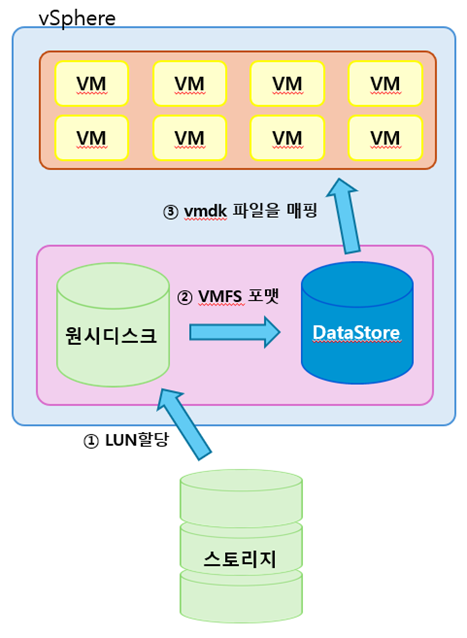
일반적으로 VMware 가상머신에서 외부 물리 LUN를 사용하기 위해선 VMFS로 포맷해 데이터스토어라는 논리 디스크를 만들고 그 안에 vmdk파일을 만들어 vm에 할당해 디스크로 사용한다.
1. 스토리지에서 VMware에 LUN할당
2. VMware에서 LUN을 vmfs로 포맷하여 데이터스토어로 만듬
3. 데이터스토어안에 .vmdk 파일을 만들어 vm에 매핑하여 사용
RDM은 VMware ESXi 호스트에 연결된 스토리지의 물리적 LUN을 가상머신(VM)이 직접 디스크처럼 사용할 수 있도록 연결하는 기술이다.
1. 스토리지에서 VMware에 LUN할당
2. VMware에서 LUN을 vm에 직접 연결시켜 줌
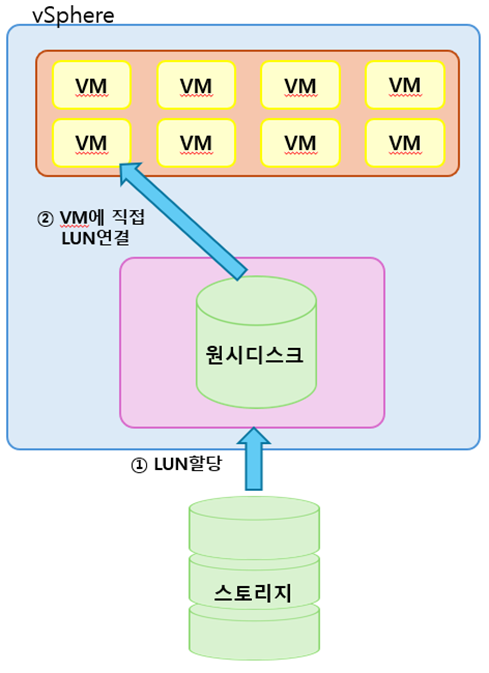
가장 큰 차이점은 디스크에 대한 기능이나 관리(스냅샷, 씬 프로비저닝, 백업등)에 대한 주체가 vmware가 아닌 스토리지라는 것이다.
RDM을 사용하는 경우는 외부스토리지 볼륨으로 서버 이중화 클러스터 구성을 할 때 유용하지만 아무래도 가장 큰 장점은 기존 SAN LUN을 데이터 손실 없이 VM과 연결이 가능한 부분일 것이다.
예를 들어 RHEL 6.9 OS가 설치된 물리서버에 스토리지 볼륨 1TB를 할당 받아서 사용하다가 OS버전을 RHEL 10.2로 업그레이드(새로 설치)하면서 가상화로 마이그레이션을 한다고 했을 때 기존에 사용하던 1TB 볼륨을 데이터 마이그레이션 없이 바로 RDM으로 연결하면 된다.
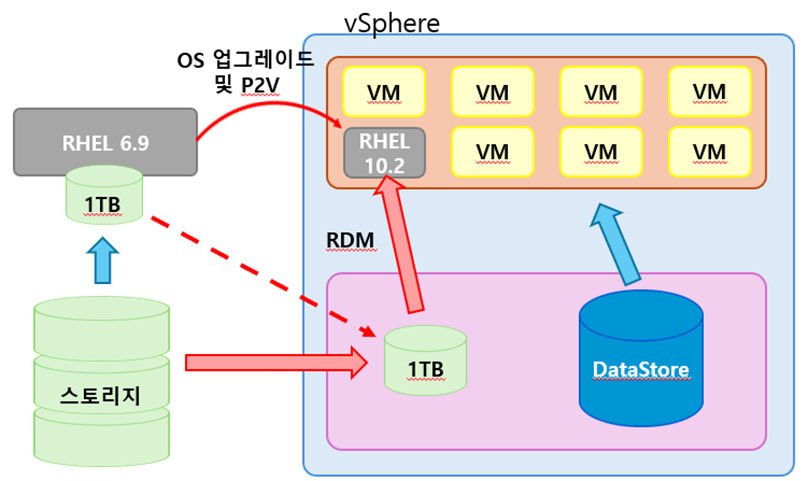
이번 테스트에선 물리서버 rocky 8.10에 할당된 500GB 볼륨을 vmware에 구동중인 rocky 9.8에 연결 하는 방법으로 진행했다.
** 테스트 환경 **
물리 서버
장비명 : IBM x3650M5
OS : Rocky 8.10
호스트네임 : physical
스토리지 볼륨 : 500GB (EMC Unity)
가상화 서버
장비명 : HPE DL360G10
가상화 버전 : vSphere 8.0
VM OS : Rocky 9.8
VM 호스트네임 : virtual
1. physical 서버에 연결된 스토리지 볼륨의 정보 확인
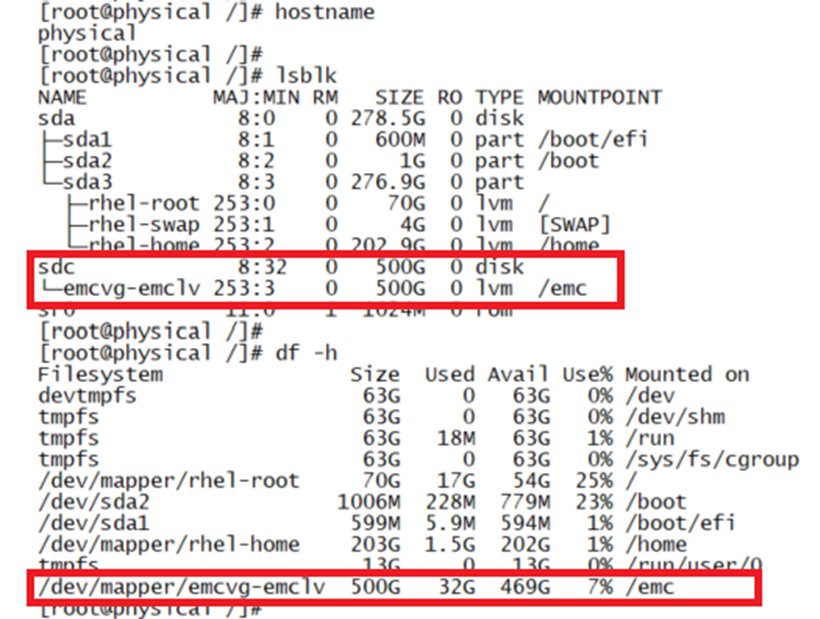 |
스토리지 볼륨의 WWN 도 확인한다.
# lsblk -o NAME,SIZE,TYPE,FSTYPE,WWN,PKNAME,MOUNTPOINT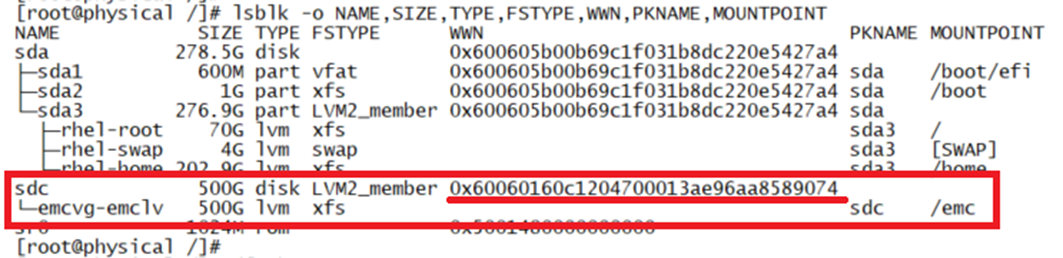 |
스토리지 볼륨의 WWN은 0x60060160c1204700013ae96aa8589074 이다.
* FSTYPE이 LVM2_member
LVM 정보
vg명 : emcvg
lv명 : emclv
디바이스 경로 /dev/mapper/emcvg-emclv
2. physical 서버에 연결된 스토리지 볼륨 umount
| # umount /emc |
fstab에 해당 파일시스템의 mount 정보가 있다면 주석처리 또는 삭제를 한다.
# vi /etc/fstab |
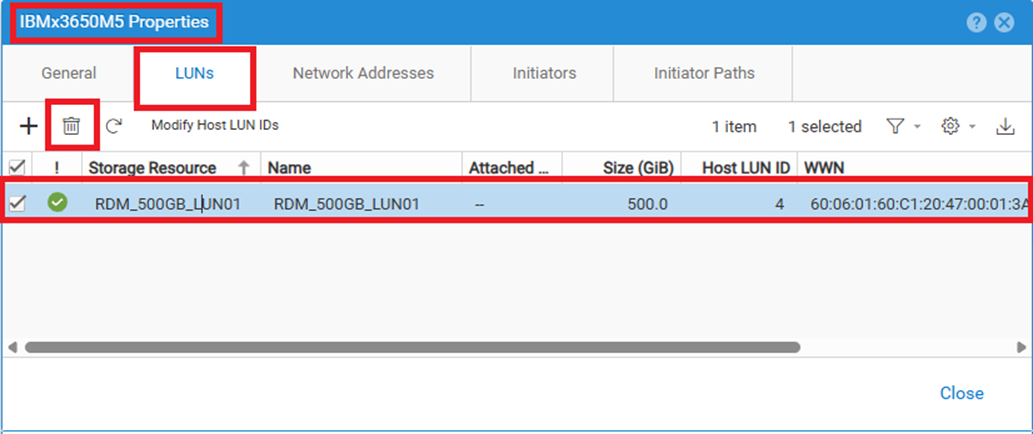
3. 스토리지에서 해당 볼륨을 physical 서버에서 vmware 서버로 이관
스토리지에서 physical 서버 속성에서 LUN탭 -> LUN선택 -> Delete를 클릭한다. (RDM_500GB_LUN01)
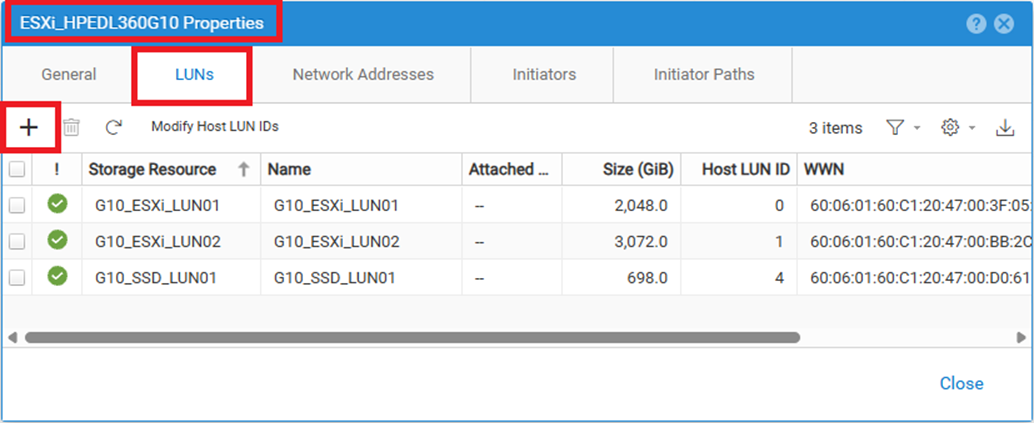
가상화 서버 속성에서 LUN탭 -> Add 클릭
Add -> Add existing LUNs -> Physical 서버에서 삭제했던 LUN 선택 (RDM_500GB_LUN01)
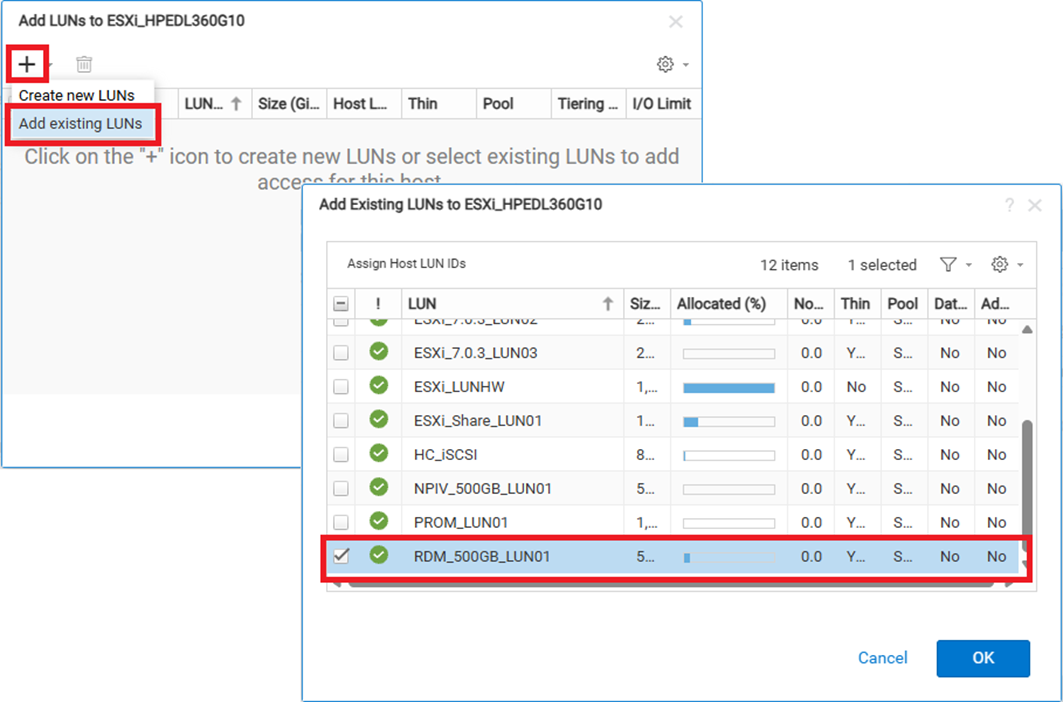
LUN 추가 확인
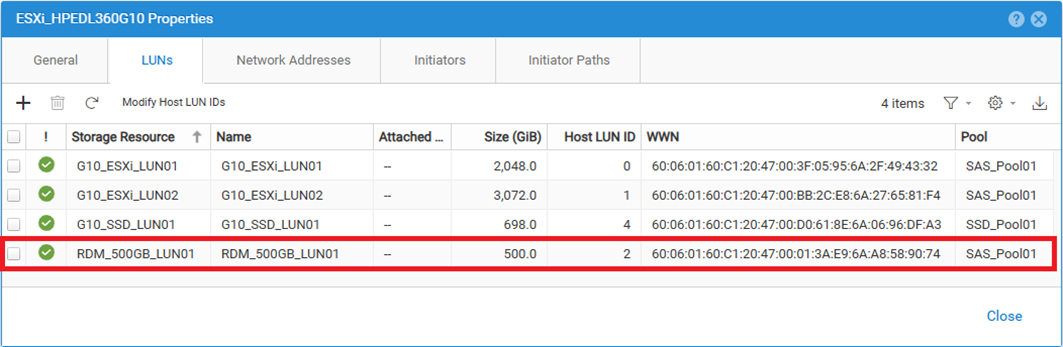
4. VMware에서 해당 볼륨 확인
ESXi 클라이언트 접속 -> 스토리지 -> 디바이스 탭에서 추가된 스토리지 볼륨 확인
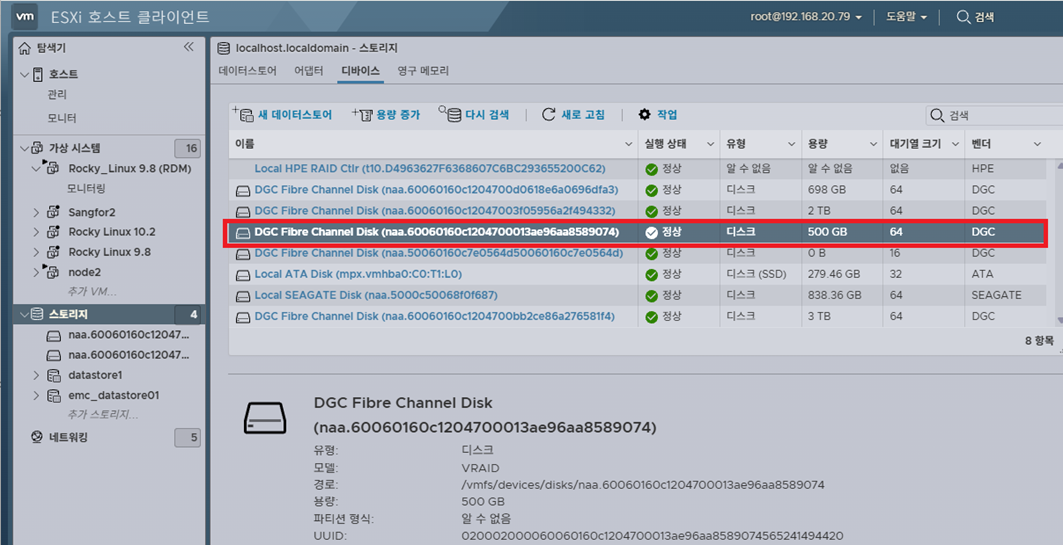
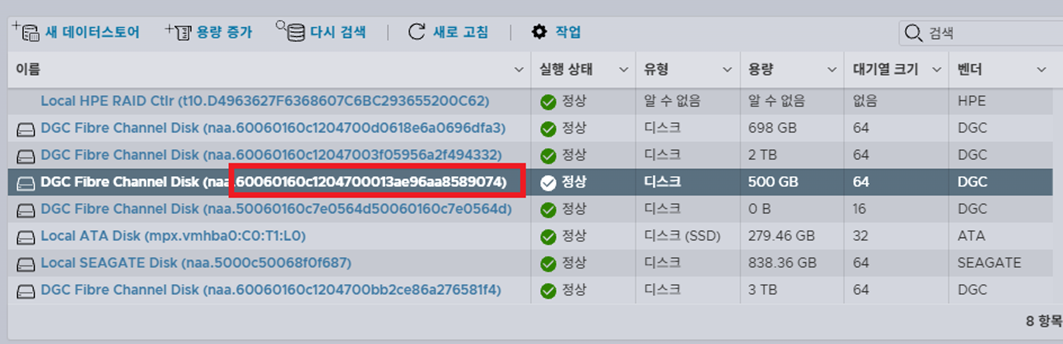
스토리지에서 할당한 볼륨인지 아닌지 확인 하는 방법은 WWN이 동일한지 보면 된다.

5. virtual 서버에 RDM 연결 하기
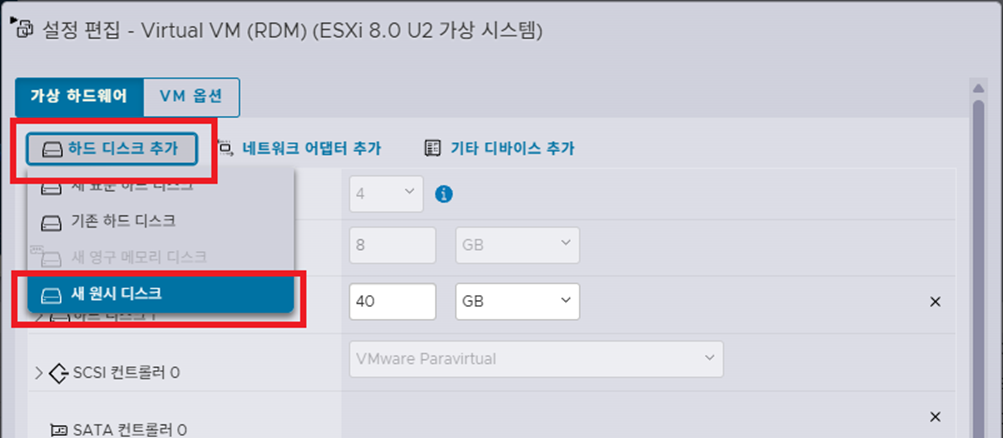
virtual VM의 편집으로 들어간다.
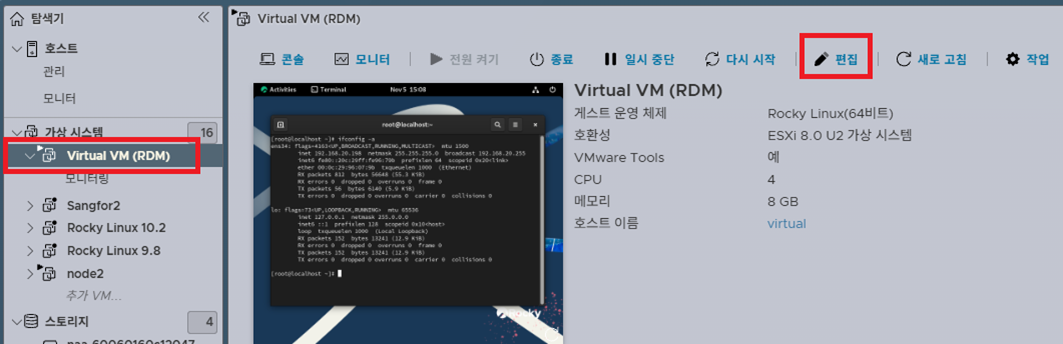
하드 디스크 추가 -> 새 원시 디스크
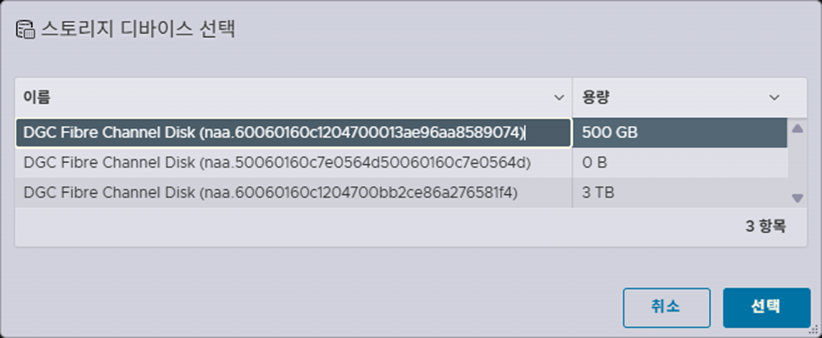
RDM로 사용할 디바이스 선택
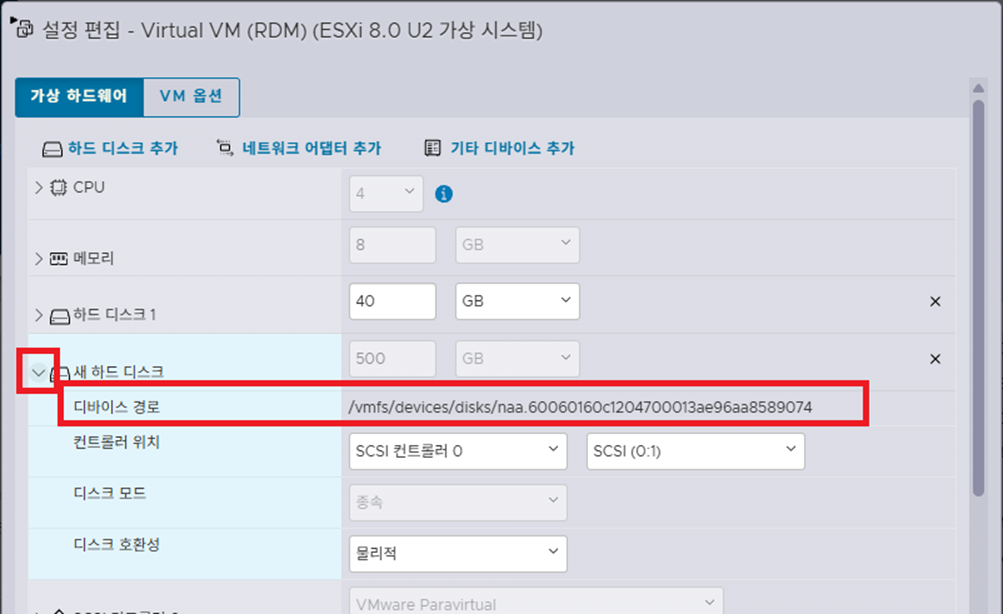
추가된 디스크를 상세보기에서 ‘디바이스 경로’를 보면 ‘데이터스토어’가 아닌 물리 디스크 경로임을 확인 할 수 있다.
virtual VM에서 추가된 디스크 확인
# lsblk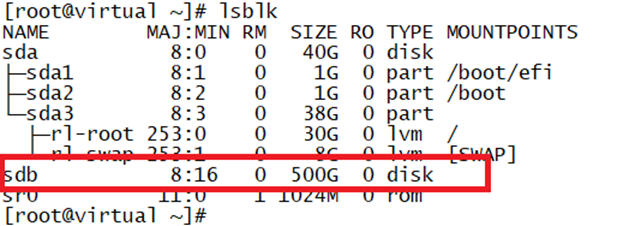 # lsblk -o NAME,SIZE,TYPE,FSTYPE,WWN,PKNAME,MOUNTPOINT 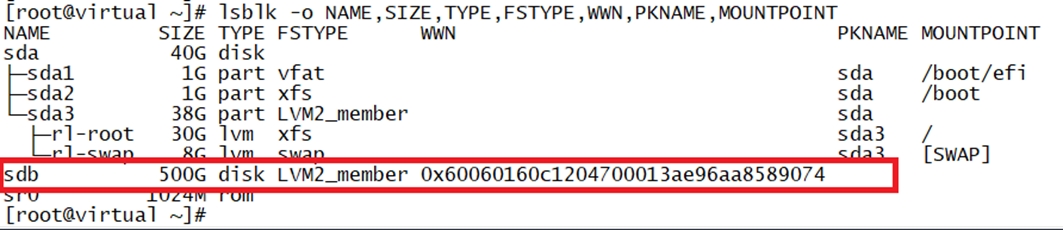 |
* FSTYPE이 동일하게 LVM2_member이다.
6. LVM 정보 갱신하기
디스크를 추가 했다고 하더라도 디스크에 대한 LVM 정보가 없어 아무것도 확인이 안된다.
# pvs # vgs  # lvs  |
LVM 정보를 갱신한다.
# lvmdevices --adddev /dev/sdb # pvs  # vgs  # lvs  |
LVM 정보는 갱신이 되었으나 emcvg가 비활성화 상태라 마운트가 되지 않는다.
| # lvs emcvg LV VG Attr LSize Pool Origin Data% Meta% Move Log Cpy%Sync Convert emclv emcvg -wi------- <500.00g ││ │└─── Active - LV 활성화 상태 └──── Open - 장치가 열려 있는 상태 (현재 닫힘) # mount /dev/mapper/emcvg-emclv /emc  # ls -l /dev/mapper  * emclv 가 안 보임 |
emcvg 활성화 하기
# vgchange -ay emcvg # lvs emcvg LV VG Attr LSize Pool Origin Data% Meta% Move Log Cpy%Sync Convert emclv emcvg -wi-a----- <500.00g |
emclv가 활성화 되었다.
7. 파일시스템 마운트 하기
# mount /dev/mapper/emcvg-emclv /emc # df -h 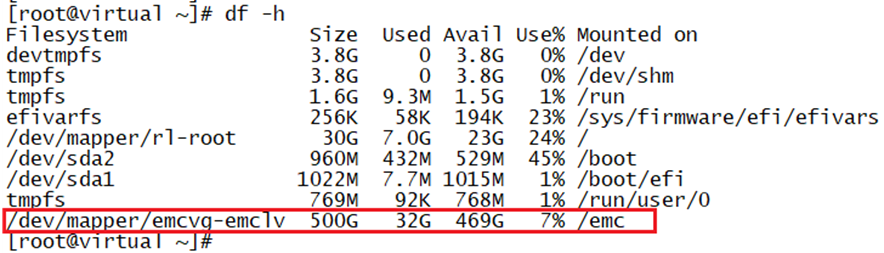 #lsblk 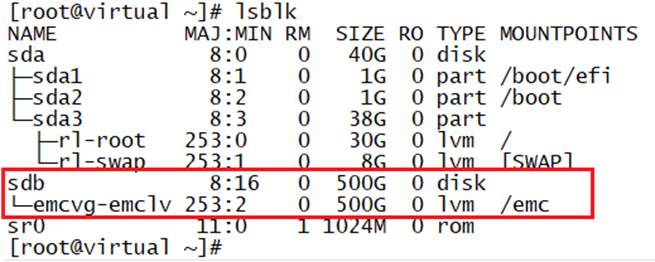 |
필요에 따라 /etc/fstab에 파일시스템을 등록해 준다.
# vi /etc/fstab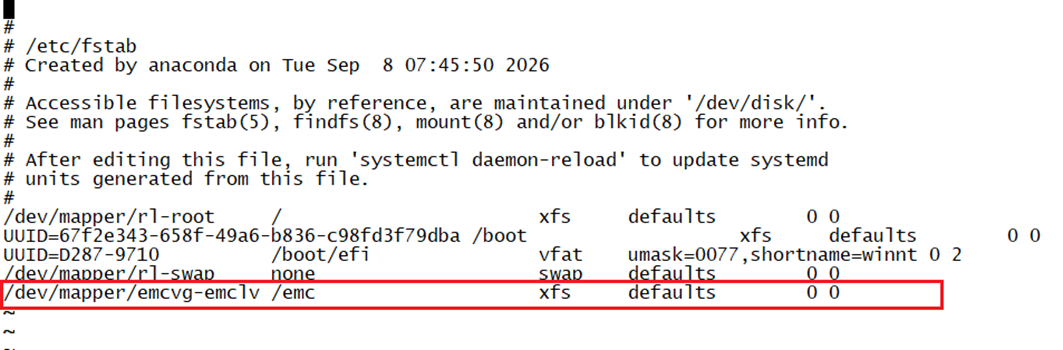 |
'Technical > System' 카테고리의 다른 글
| 리눅스에서 VG 공유하기 (vgexport / vgimport) (0) | 2026.10.19 |
|---|---|
| vSphere에서 디스크 공유 설정하는 방법 (0) | 2026.10.19 |
| 리눅스에서 신규 디스크 인식하는 방법 (0) | 2026.06.11 |
| 2. 리눅스에서 LVM 설정 하기 (LVM 확장(증설) 및 파일시스템 확장) (0) | 2026.06.11 |
| 1. 리눅스에서 LVM 설정 하기 (LVM 구성 및 파일시스템 생성) (0) | 2026.06.09 |
댓글