윈도우의 원격 데스크톱은 윈도우에만 접속 가능하다고 생각 하겠지만 리눅스에서
조금만 셋팅을 해주면 윈도우에서 원격데스크톱을 이용해 리눅스에 GUI환경으로 접속이 가능합니다.
*단, 리눅스 설치시 GUI 환경이 설치 되어 있어야 함
시스템 환경은 다음과 같습니다.
Windows10 - 노트북
CentOS 7.4 - vmware
먼저 리눅스에 epel-release, xrdp, tigervnc-server 패키지를 설치 합니다.
xrdp패키지는 epel-release 패키지 설치 이후 설치가 되니 epel-release를 먼저 설치 합니다.
# yum install -y epel-release
| # yum install -y epel-release Loaded plugins: fastestmirror, langpacks Loading mirror speeds from cached hostfile * base: mirror.navercorp.com * extras: mirror.navercorp.com * updates: mirror.navercorp.com Resolving Dependencies --> Running transaction check ---> Package epel-release.noarch 0:7-11 will be installed --> Finished Dependency Resolution Dependencies Resolved ================================================================================ Package Arch Version Repository Size ================================================================================ Installing: epel-release noarch 7-11 extras 15 k Transaction Summary ================================================================================ Install 1 Package Total download size: 15 k Installed size: 24 k Downloading packages: epel-release-7-11.noarch.rpm | 15 kB 00:00:00 Running transaction check Running transaction test Transaction test succeeded Running transaction Warning: RPMDB altered outside of yum. Installing : epel-release-7-11.noarch 1/1 Verifying : epel-release-7-11.noarch 1/1 Installed: epel-release.noarch 0:7-11 Complete! |
다음 나머지 패키지도 설치 합니다.
# yum install -y xrdp
| # yum install -y xrdp Loaded plugins: fastestmirror, langpacks Loading mirror speeds from cached hostfile * base: mirror.navercorp.com * epel: ftp.iij.ad.jp * extras: mirror.navercorp.com * updates: mirror.navercorp.com Resolving Dependencies --> Running transaction check ---> Package xrdp.x86_64 1:0.9.18-3.el7 will be installed --> Finished Dependency Resolution Dependencies Resolved ================================================================================ Package Arch Version Repository Size ================================================================================ Installing: xrdp x86_64 1:0.9.18-3.el7 epel 453 k Transaction Summary ================================================================================ Install 1 Package Total download size: 453 k Installed size: 2.2 M Downloading packages: xrdp-0.9.18-3.el7.x86_64.rpm | 453 kB 00:00:00 Running transaction check Running transaction test Transaction test succeeded Running transaction Installing : 1:xrdp-0.9.18-3.el7.x86_64 1/1 Verifying : 1:xrdp-0.9.18-3.el7.x86_64 1/1 Installed: xrdp.x86_64 1:0.9.18-3.el7 Complete! |
# yum install -y tigervnc-server
| # yum install -y tigervnc-server Loaded plugins: fastestmirror, langpacks Loading mirror speeds from cached hostfile * base: mirror.navercorp.com * epel: ftp.iij.ad.jp * extras: mirror.navercorp.com * updates: mirror.navercorp.com Resolving Dependencies --> Running transaction check ---> Package tigervnc-server.x86_64 0:1.8.0-22.el7 will be installed --> Finished Dependency Resolution Dependencies Resolved ================================================================================ Package Arch Version Repository Size ================================================================================ Installing: tigervnc-server x86_64 1.8.0-22.el7 updates 211 k Transaction Summary ================================================================================ Install 1 Package Total download size: 211 k Installed size: 498 k Downloading packages: tigervnc-server-1.8.0-22.el7.x86_64.rpm | 211 kB 00:00:00 Running transaction check Running transaction test Transaction test succeeded Running transaction Installing : tigervnc-server-1.8.0-22.el7.x86_64 1/1 Verifying : tigervnc-server-1.8.0-22.el7.x86_64 1/1 Installed: tigervnc-server.x86_64 0:1.8.0-22.el7 Complete! |
리눅스 방화벽에 원격데스크톱 포트(3389)를 open 해주거나 방화벽 서비스를 중지 시킵니다.
방화벽에 포트 open 하기
# firewall-cmd --permanent --zone=public --add-port=3389/tcp
success
방화벽 갱신
# firewall-cmd --reload
success
포트 확인 하기
# firewall-cmd --list-ports
3389/tcp
방화벽에 포트 open은 끝났고 이제 xrdp 서비스를 시작해주면 됩니다.
# systemctl start xrdp
만약 리눅스 시스템을 재기동 후에도 자동으로 xrdp 서비스를 실행하고 싶다면 enable 해줍니다.
# systemctl enable xrdp
Created symlink from /etc/systemd/system/multi-ser.target.wants/xrdp.service to /usr/lib/systemd/system/xrdp.service.
이제 윈도우에서 원격 데스크톱을 이용하여 리눅스에 접속하면 됩니다.
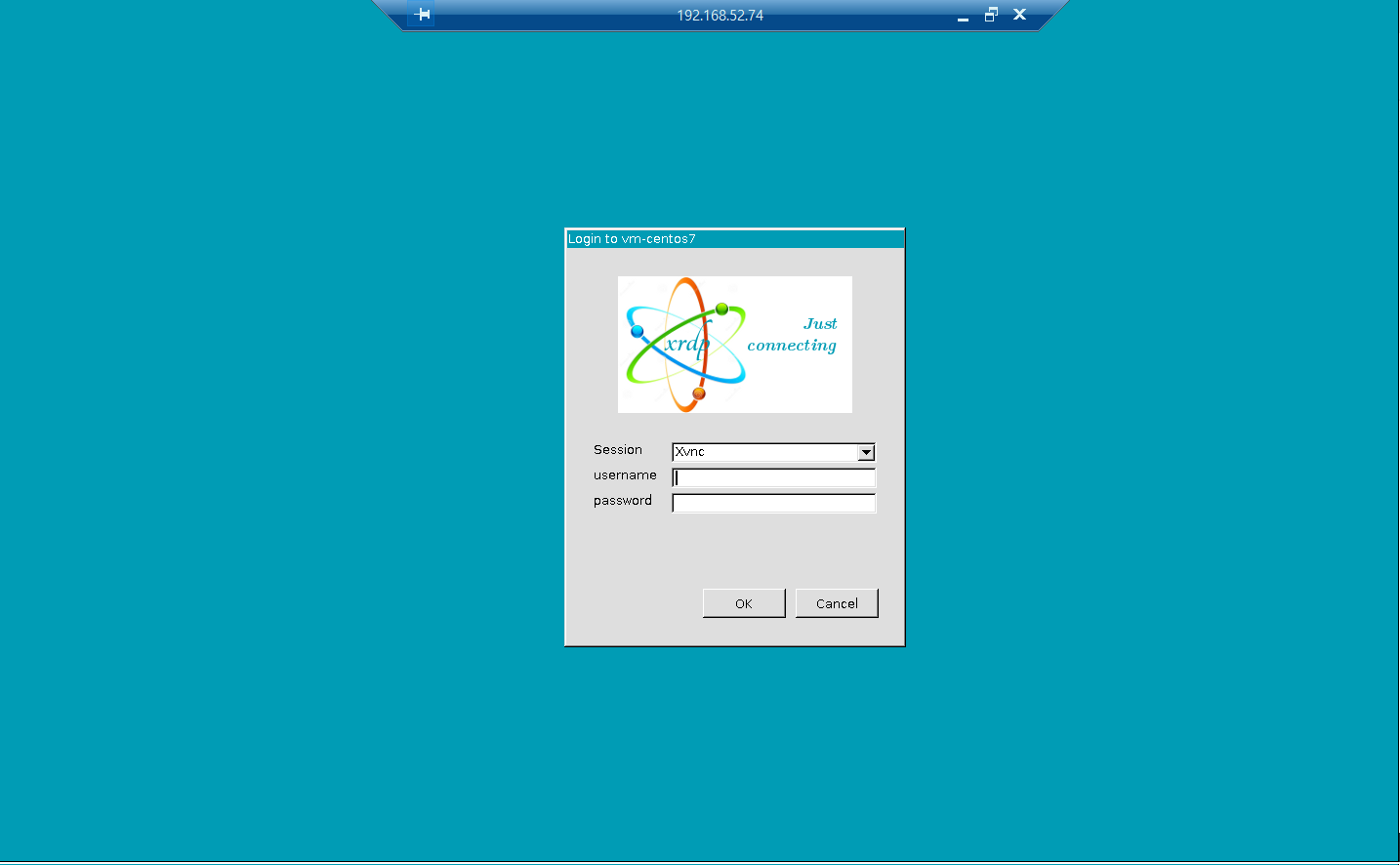
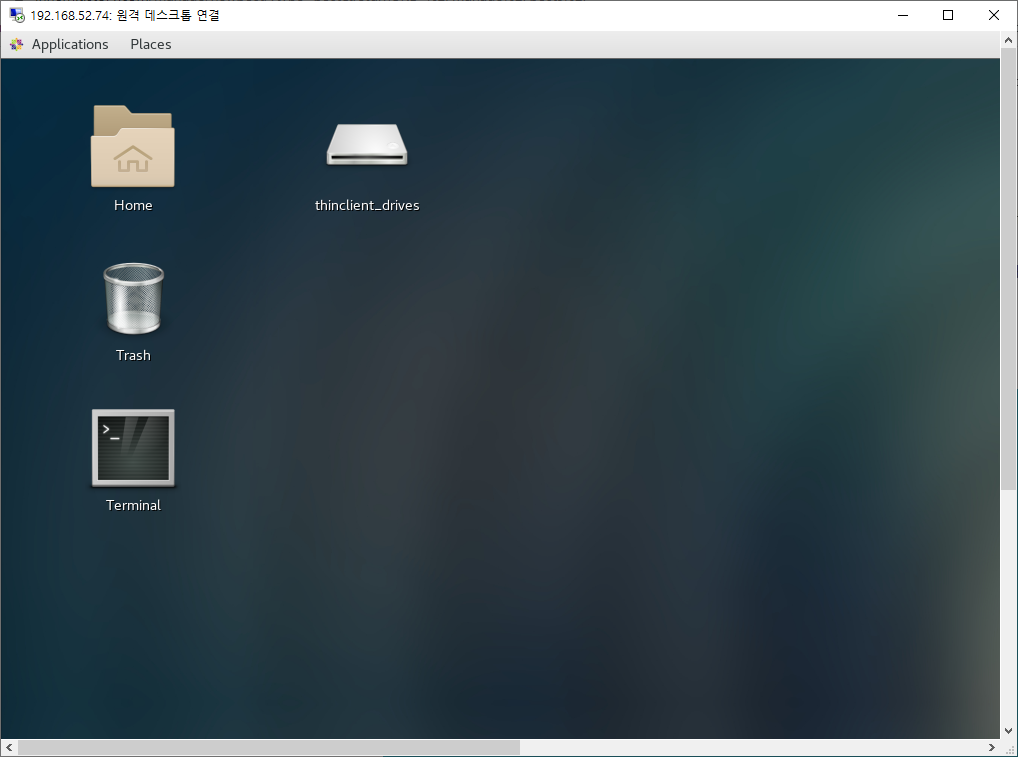
로그인 후 바탕화면 나오는데 시간이 조금 걸릴수 있습니다.
윈도우와 다르게 리눅스에선 원격데스크톱으로 접속해도 콘솔 화면이 로그 아웃되지 않습니다.
'Technical > System' 카테고리의 다른 글
| AIX LV 생성 방법 (smitty를 이용한 방법) (0) | 2022.02.25 |
|---|---|
| [Linux] ulimit 명령어 설정 및 사용방법 (0) | 2022.02.21 |
| Linux Bonding mode 옵션 설명 (0) | 2022.02.10 |
| HPE 서버에 장착된 HDD 교체 및 용량 확장 방법 (0) | 2022.01.28 |
| 원격 데스크톱 연결 시 인증 오류가 발생했을 때 (1) | 2022.01.20 |


댓글